Pada suatu hari STNK saya hilang entah dimana mungkin di telan bumi kali hhhhehehehee
Tenang saya kasih tau deh tata cara mengurus....
Jika anda mengalami hal serupa dengan saya ga usah panik tenang jangan streeees kaya saya sampe mau berantem sama istri gara gara ilang STNK doang. Padahal begitu mudahnya cara mengurusanya diantaranya
1. Datang ke polsek terdekat untuk lapor dan meminta surat kehilangan STNK awas GRATIS loh itu karena kebaikan pa polisi yang selalu mengayomi dan melindung masyarakatnya AMIN...
2. Datang ke Kantor bersama atau di sebingkat SAMASAT PUSAT awas jangan cabang pembantu tar kena CALO tenang di kantornya dah jelas ada spanduk HINDARI CALO LEBIH BAIK BAYAR SENDIRI....... Lebih asyik tau klo kata macan.
3. Mulai cari tukang foto copy trus foto copy BPKB dan surat kehilangn,dan siapkan materai 6000
4. Cek pisik kendaraan anda harus lengkap dan di legalisir.
5. Buat berita acara kehilangannya Cari ruangan yang tulisannya pengurusan berkas surat kehilangan STNK.
6. Serahkan untuk mendapatkan form baru dari kantornya untuk di isi.
7. Serahkan kembali
8. Bayar di kasir sesuai undang undang aza yah jangan lebih karen dah ada peraturan, jika ada permintaan uang tanpa kwitansi printer jangan di kasih, karena tidak akan masuk kas negara mungkin loh..... tapi saya juga ga tau hanya dia yang tau loh.
9. Antri menunggu penyerahan STNK jika dapet trus foto copy deh tuh STNK
10. Antri untuk mendapatkan plat nomor kndaran baru alhanm dulilah dah beres sampi disini trus tinggal Ambil BPKB BEREZZZZZ MUDAH TOOOOH. WASALAM DARI ORANG PINTER SEMOGA BERMANFAAT BAGI ANDA YANG BELUM TAU.
Friday, July 15, 2016

Saturday, June 25, 2016
Saturday, February 6, 2016
Email Otomatis IP Publik Speedy di Mikrotik
Berikut bagaimana cara Email Otomatis IP Publik Speedy di Mikrotik.
Apa fungsinya?
Baca tutorial sebelumnya disini.
Oke berikut langkah-langkahnya.
1. Sebelumnya sudah mempunyai settingan di Mikrotik IP-Firewall-NAT(settingan untuk memforward IP PUBLIK menuju ke Komputer lokal/Server)
2. Cek IP Speedy di IP � Addresses apakah sudah sama dengan settingan di IP � Firewall � NAT. Saya ini menggunakan 2 speedy yaitu IP STATIK ( IP tetap ) dan IP DHCP ( IP berubah )
Jika belum seringnya setting manual, pastinya repot setiap kali Speedy mati nyala IP-nya berubah-ubah

3. Langkah selanjutnya buat script autoupdate IP Publik Speedy seperti dibawah ini
Di Winbox buka System � Scripts, klik �+� dan isi sesuaikan dengan settingan mikrotik seperti dibawah ini.
Name : autoemailipspeedy
Source :
:global graphon "GRAPHON2";
:global ipgraphon [/ip firewall nat get [/ip firewall nat find comment =$graphon ] dst-address ];
:global ipdinamik "Speedy2";
:global ipspeedy2 [ /ip address get [/ip address find interface=$ipdinamik ] address ];
:global ipdhcp [:pick $ipspeedy2 0 [:find $ipspeedy2 "/"]];
:if ($ipdhcp != $ipgraphon) do={
/ip firewall nat set numbers=4 dst-address=$ipdhcp ;
:log info "IP SPEEDY2 BERUBAH DAN AUTO NAT BERHASIL DIUPDATE";
/tool e-mail send to="bayuido@gmail.com" subject="IP SPEEDY2 BARU" body="IP SPEEDY2 = $ipdhcp" tls=yes ;
Kemudian untuk settingan lainnya biarkan default.
Lalu simpan.
Gambar hasilnya seperti dibawah ini

Kemudian membuat jadwal kirim emailnya
Contoh
Name : emailipspeedy
Interval : 02:00:00 (setiap 2 jam akan update otomatis)
On Event : autoemailipspeedy (sesuai nama script sebelumnya)

Tinggal di cek saat speedy ganti ip.
Selesai.
Alhamdulillah :D
Apa fungsinya?
Baca tutorial sebelumnya disini.
Oke berikut langkah-langkahnya.
1. Sebelumnya sudah mempunyai settingan di Mikrotik IP-Firewall-NAT(settingan untuk memforward IP PUBLIK menuju ke Komputer lokal/Server)
2. Cek IP Speedy di IP � Addresses apakah sudah sama dengan settingan di IP � Firewall � NAT. Saya ini menggunakan 2 speedy yaitu IP STATIK ( IP tetap ) dan IP DHCP ( IP berubah )
Jika belum seringnya setting manual, pastinya repot setiap kali Speedy mati nyala IP-nya berubah-ubah

3. Langkah selanjutnya buat script autoupdate IP Publik Speedy seperti dibawah ini
Di Winbox buka System � Scripts, klik �+� dan isi sesuaikan dengan settingan mikrotik seperti dibawah ini.
Name : autoemailipspeedy
Source :
:global graphon "GRAPHON2";
:global ipgraphon [/ip firewall nat get [/ip firewall nat find comment =$graphon ] dst-address ];
:global ipdinamik "Speedy2";
:global ipspeedy2 [ /ip address get [/ip address find interface=$ipdinamik ] address ];
:global ipdhcp [:pick $ipspeedy2 0 [:find $ipspeedy2 "/"]];
:if ($ipdhcp != $ipgraphon) do={
/ip firewall nat set numbers=4 dst-address=$ipdhcp ;
:log info "IP SPEEDY2 BERUBAH DAN AUTO NAT BERHASIL DIUPDATE";
/tool e-mail send to="bayuido@gmail.com" subject="IP SPEEDY2 BARU" body="IP SPEEDY2 = $ipdhcp" tls=yes ;
Kemudian untuk settingan lainnya biarkan default.
Lalu simpan.
Gambar hasilnya seperti dibawah ini

Kemudian membuat jadwal kirim emailnya
Contoh
Name : emailipspeedy
Interval : 02:00:00 (setiap 2 jam akan update otomatis)
On Event : autoemailipspeedy (sesuai nama script sebelumnya)

Tinggal di cek saat speedy ganti ip.
Selesai.
Alhamdulillah :D
Update Otomatis IP PUBLIK SPEEDY di NAT Firewall - Mikrotik
Berikut bagaimana cara Update Otomatis IP Publik Speedy di NAT Firewall - Mikrotik. Sekarang IP Speedy Publik sudah tidak lagi STATIK melainkan sudah IP DHCP karena harga jual IP STATIK sudah sangat tinggi dan mempunyai banyak manfaat diantara sebagai webserver, program online dll. Oleh karena itu jika ingin mendapatkan IP STATIK harus merogoh kocek dalam-dalam ya. hehehe...
Namun bagi pengguna IP DHCP tidak perlu bingung jika ip speedy beubah-ubah dengan alat namanya Mikrotik maka semua masalah jaringan InsyaAllah bisa teratasi.
Oke berikut langkah-langkahnya.
1. Sebelumnya sudah mempunyai settingan di Mikrotik IP-Firewall-NAT(settingan untuk memforward IP PUBLIK menuju ke Komputer lokal/Server)
2. Cek IP Speedy di IP � Addresses apakah sudah sama dengan settingan di IP � Firewall � NAT. Saya ini menggunakan 2 speedy yaitu IP STATIK ( IP tetap ) dan IP DHCP ( IP berubah ) Jika belum seringnya setting manual, pastinya repot setiap kali Speedy mati nyala IP-nya berubah-ubah
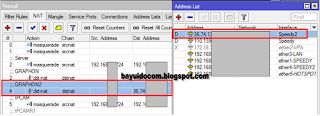
3. Langkah selanjutnya buat script autoupdate IP Publik Speedy seperti dibawah ini.
Di Winbox buka System � Scripts, klik �+� dan isi sesuaikan dengan settingan mikrotik anda.
Contoh saya memakai ingin memakai program dari client yang ada diserver tetapi memakai aplikasi graphon(aplikasi remote) istilahnya client memakai ip publik server -> diteruskan mikrotik ke server.
Name : autoipspeedy
Source :
:global graphon "GRAPHON2";
# :global graphon adalah script pembaca, GRAPHON2 nama comment settingan pada IP - Firewall - NAT
:global ipgraphon [/ip firewall nat get [/ip firewall nat find comment =$graphon ] dst-address ];
# :global ipgraphon adalah script pembaca, [/ip firewall nat get [/ip firewall nat find comment =$pembaca ] dst-address ] script untuk membaca ip publik speedy sudah tersetting di IP - Firewall - NAT
:global ipdinamik "Speedy2";
# :global ipdinamik adalah script pembaca, Speedy2 nama Interface di IP - Addresses
:global ipspeedy2 [ /ip address get [/ip address find interface=$ipdinamik ] address ];
# :global ipspeedy2 adalah script pembaca, [ /ip address get [/ip address find interface=$ipdinamik ] address ] script untuk membaca ip publik speedy2 aslinya di IP - Addresses
:global ipdhcp [:pick $ipspeedy2 0 [:find $ipspeedy2 "/"]];
# :global ipdhcp adalah script pembaca, [:pick $ipspeedy2 0 [:find $ipspeedy2 "/"]] script ini mengambil ip speedy yang dibaca sebelumnya untuk dihilangkan netmasknya, kenapa? Karena untuk cek IP Publik di Adrress list apakah sama dengan IP Publik tersetting di IP - Firewall � NAT
:if ($ipdhcp != $ipgraphon) do={
/ip firewall nat set numbers=4 dst-address=$ipdhcp ;
:log info "IP SPEEDY2 BERUBAH DAN AUTO NAT BERHASIL DIUPDATE";
}
# :if ($ipdhcp != $ipgraphon) artinya jika ip publik asli tidak sama dengan ip publik di ip firewall NAT, /ip firewall nat set numbers=4 dst-address=$ipdhcp -> maka ip firewall NAT diupdate dengan ip publik baru/asli(untuk angka 4 itu nomer urut saat settin di Firewall NAT) dan menampilkan info :log info "IP SPEEDY2 BERUBAH DAN AUTO NAT BERHASIL DIUPDATE" jika sama tidak ada proses.
Anda juga bisa mengetes hasil dari hasil script sebelumnya di winbox menu New Terminal dan tampilan contohnya seperti dibawah ini :

Untuk settingan lainnya biarkan default.
Simpan.
Gambar hasilnya seperti dibawah ini

4. Kemudian setting jadwal update otomatisnya di System � Scheduler.
Contoh
Name : updateipspeedy
Interval : 02:00:00 (setiap 2 jam akan update otomatis)
On Event : autoipspeedy (sesuai nama script sebelumnya)

Mengetes apakah berhasil atau tidak matikan speedy dari mikrotik dari menu winbox PPP pilih speedy klik tanda X untuk disable dan v nyalakan kembali biar IP Speedy berubah kembali.

Tunggu 2 jam selanjutnya, jika berhasil Update maka di Log Winbox akan muncul tampilan seperti dibawah ini

Selesai.
Alhamdulillah :D
Bila mana ketika sudah ganti ip publik secara otomatis, kemudian otomatis pula di emailkan kepada orangnya? Wah jadinya keren itu, sudah gak perlu repot-repot broadcast atau info kesana kemari. Tunggu Tutorial selanjutnya ya...
Namun bagi pengguna IP DHCP tidak perlu bingung jika ip speedy beubah-ubah dengan alat namanya Mikrotik maka semua masalah jaringan InsyaAllah bisa teratasi.
Oke berikut langkah-langkahnya.
1. Sebelumnya sudah mempunyai settingan di Mikrotik IP-Firewall-NAT(settingan untuk memforward IP PUBLIK menuju ke Komputer lokal/Server)
2. Cek IP Speedy di IP � Addresses apakah sudah sama dengan settingan di IP � Firewall � NAT. Saya ini menggunakan 2 speedy yaitu IP STATIK ( IP tetap ) dan IP DHCP ( IP berubah ) Jika belum seringnya setting manual, pastinya repot setiap kali Speedy mati nyala IP-nya berubah-ubah
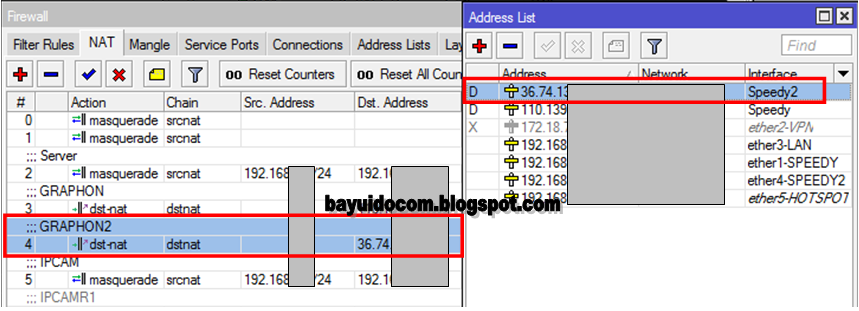
3. Langkah selanjutnya buat script autoupdate IP Publik Speedy seperti dibawah ini.
Di Winbox buka System � Scripts, klik �+� dan isi sesuaikan dengan settingan mikrotik anda.
Contoh saya memakai ingin memakai program dari client yang ada diserver tetapi memakai aplikasi graphon(aplikasi remote) istilahnya client memakai ip publik server -> diteruskan mikrotik ke server.
Name : autoipspeedy
Source :
:global graphon "GRAPHON2";
# :global graphon adalah script pembaca, GRAPHON2 nama comment settingan pada IP - Firewall - NAT
:global ipgraphon [/ip firewall nat get [/ip firewall nat find comment =$graphon ] dst-address ];
# :global ipgraphon adalah script pembaca, [/ip firewall nat get [/ip firewall nat find comment =$pembaca ] dst-address ] script untuk membaca ip publik speedy sudah tersetting di IP - Firewall - NAT
:global ipdinamik "Speedy2";
# :global ipdinamik adalah script pembaca, Speedy2 nama Interface di IP - Addresses
:global ipspeedy2 [ /ip address get [/ip address find interface=$ipdinamik ] address ];
# :global ipspeedy2 adalah script pembaca, [ /ip address get [/ip address find interface=$ipdinamik ] address ] script untuk membaca ip publik speedy2 aslinya di IP - Addresses
:global ipdhcp [:pick $ipspeedy2 0 [:find $ipspeedy2 "/"]];
# :global ipdhcp adalah script pembaca, [:pick $ipspeedy2 0 [:find $ipspeedy2 "/"]] script ini mengambil ip speedy yang dibaca sebelumnya untuk dihilangkan netmasknya, kenapa? Karena untuk cek IP Publik di Adrress list apakah sama dengan IP Publik tersetting di IP - Firewall � NAT
:if ($ipdhcp != $ipgraphon) do={
/ip firewall nat set numbers=4 dst-address=$ipdhcp ;
:log info "IP SPEEDY2 BERUBAH DAN AUTO NAT BERHASIL DIUPDATE";
}
# :if ($ipdhcp != $ipgraphon) artinya jika ip publik asli tidak sama dengan ip publik di ip firewall NAT, /ip firewall nat set numbers=4 dst-address=$ipdhcp -> maka ip firewall NAT diupdate dengan ip publik baru/asli(untuk angka 4 itu nomer urut saat settin di Firewall NAT) dan menampilkan info :log info "IP SPEEDY2 BERUBAH DAN AUTO NAT BERHASIL DIUPDATE" jika sama tidak ada proses.
Anda juga bisa mengetes hasil dari hasil script sebelumnya di winbox menu New Terminal dan tampilan contohnya seperti dibawah ini :

Untuk settingan lainnya biarkan default.
Simpan.
Gambar hasilnya seperti dibawah ini

4. Kemudian setting jadwal update otomatisnya di System � Scheduler.
Contoh
Name : updateipspeedy
Interval : 02:00:00 (setiap 2 jam akan update otomatis)
On Event : autoipspeedy (sesuai nama script sebelumnya)

Mengetes apakah berhasil atau tidak matikan speedy dari mikrotik dari menu winbox PPP pilih speedy klik tanda X untuk disable dan v nyalakan kembali biar IP Speedy berubah kembali.

Tunggu 2 jam selanjutnya, jika berhasil Update maka di Log Winbox akan muncul tampilan seperti dibawah ini

Selesai.
Alhamdulillah :D
Bila mana ketika sudah ganti ip publik secara otomatis, kemudian otomatis pula di emailkan kepada orangnya? Wah jadinya keren itu, sudah gak perlu repot-repot broadcast atau info kesana kemari. Tunggu Tutorial selanjutnya ya...
Monday, November 30, 2015
Website Bertanya Tentang Pemrograman TanyaProgram.com
Seorang programmer atau developer seringkali menemui kesulitan dalam membuat program akibat menemui bug, atau belum tahu teknik pemrograman yang seharusnya. Lalu mau bertanya kemana tentang pemrograman?

Sekarang sudah ada sebuah website beralamat di TanyaProgram.com yang dikhususkan untuk berdiskusi atau bertanya jawab tentang pemrograman. Baik itu pemrograman desktop, pemrograman web, pemrograman mobile, maupun pemrograman embedded (mikrokontroler).
Anda bisa bertanya tentang pemrograman secara gratis, nanti komunitas pengguna yang lain akan menjawab pertanyaan anda.
Website tanya jawab pemrograman seperti ini memang sudah ada, contohnya StackOverFlow.com, akan tetapi bahasa yang digunakan adalah bahasa Inggris. Website Tanya Program adalah website tanya jawab pemrograman dalam Bahasa Indonesia.
Selamat berdiskusi di website TanyaProgram.com
Sekarang sudah ada sebuah website beralamat di TanyaProgram.com yang dikhususkan untuk berdiskusi atau bertanya jawab tentang pemrograman. Baik itu pemrograman desktop, pemrograman web, pemrograman mobile, maupun pemrograman embedded (mikrokontroler).
Anda bisa bertanya tentang pemrograman secara gratis, nanti komunitas pengguna yang lain akan menjawab pertanyaan anda.
Website tanya jawab pemrograman seperti ini memang sudah ada, contohnya StackOverFlow.com, akan tetapi bahasa yang digunakan adalah bahasa Inggris. Website Tanya Program adalah website tanya jawab pemrograman dalam Bahasa Indonesia.
Selamat berdiskusi di website TanyaProgram.com
Saturday, November 28, 2015
Mengubah MySQL ke MySQLi Jelang PHP7
PHP 7 sudah dirilis (saat tulisan ini dibuat masih versi RC). Salah satu perbedaan dengan versi PHP 5 adalah ada beberapa fungsi usang yang dihilangkan, termasuk fungsi mysql_*. Programmer yang selama ini menggunakan fungsi-fungsi mysql_*, harus menggantinya dengan fungsi MySQLi, baik yang dengan cara prosedural atau yang menggunakan OOP kalau ingin beralih menggunakan PHP 7.
Tetapi banyak programmer enggan mengganti beralih ke MySQLi karena untuk mengubah source code bukan perkara mudah.
Berikut ini ada cara yang mudah mengubah fungsi mysql_* pada source code menjadi fungsi-fungsi mysqli_* menggunakan script yang tersedia dengan gratis.
1. Download https://github.com/philip/MySQLConverterTool dan letakkan pada web server. Kemudian buka aplikasi ini di browser
2. Jika instalasi berhasil, maka akan muncul tampilan sebagai berikut:

3. Sekarang kita mau coba mengkonversi source code yang masih menggunakan fungsi mysql_*, maka caranya adalah sebagai berikut:

4. Klik tombol Start the conversion, maka fungsi-fungsi mysql_* pada source code kita akan berubah menjadi fungsi-fungsi mysqli_*.
5. Selesai
Selamat mencoba dan semoga bermanfaat.
Tetapi banyak programmer enggan mengganti beralih ke MySQLi karena untuk mengubah source code bukan perkara mudah.
Berikut ini ada cara yang mudah mengubah fungsi mysql_* pada source code menjadi fungsi-fungsi mysqli_* menggunakan script yang tersedia dengan gratis.
1. Download https://github.com/philip/MySQLConverterTool dan letakkan pada web server. Kemudian buka aplikasi ini di browser
2. Jika instalasi berhasil, maka akan muncul tampilan sebagai berikut:
3. Sekarang kita mau coba mengkonversi source code yang masih menggunakan fungsi mysql_*, maka caranya adalah sebagai berikut:
4. Klik tombol Start the conversion, maka fungsi-fungsi mysql_* pada source code kita akan berubah menjadi fungsi-fungsi mysqli_*.
5. Selesai
Selamat mencoba dan semoga bermanfaat.
Monday, November 23, 2015
Apa Itu PHP

Sejarah PHP
Pada awalnya PHP merupakan kependekan dari Personal Home Page (Situs personal). PHP pertama kali dibuat oleh Rasmus Lerdorf pada tahun 1995. Pada waktu itu PHP masih bernama Form Interpreted (FI), yang wujudnya berupa sekumpulan script yang digunakan untuk mengolah form di sebuah web.
Kemudian Rasmus merilis kode sumber tersebut untuk umum dan menamakannya PHP/FI. Dengan perilisan kode sumber ini menjadi open source, maka banyak pemrogram yang tertarik untuk ikut mengembangkan PHP.
Pada November 1997, dirilis PHP/FI 2.0. Pada rilis ini, interpreter PHP sudah diimplementasikan dalam program C. Dalam rilis ini disertakan juga modul-modul ekstensi yang meningkatkan kemampuan PHP/FI secara signifikan. Pada tahun 1997, sebuah perusahaan bernama Zend menulis ulang interpreter PHP menjadi ringan, lebih baik, dan lebih cepat.
Kemudian pada Juni 1998, perusahaan tersebut merilis interpreter baru untuk PHP dan meresmikan rilis tersebut sebagai PHP 3.0 dan singkatan PHP diubah menjadi akronim berulang PHP: Hypertext Preprocessing.
Pada pertengahan tahun 1999, Zend merilis interpreter PHP baru dan rilis tersebut dikenal dengan PHP 4.0. Ini merupakan versi PHP yang paling banyak dipakai pada awal abad ke-21. Versi ini banyak dipakai disebabkan kemampuannya untuk membangun aplikasi web kompleks tetapi tetap memiliki kecepatan dan stabilitas yang tinggi.
Pada bulan Juni 2004, Zend merilis PHP 5.0. Dalam versi ini, core dari interpreter PHP mengalami perubahan besar. Versi ini juga memasukkan model pemrograman berorientasi objek ke dalam PHP untuk menjawab perkembangan bahasa pemrograman ke arah paradigma berorientasi objek.
Versi terbaru dari bahasa pemograman PHP adalah versi 5.6.4 yang resmi dirilis pada tanggal 18 Desember 2014.
Sintaks Dasar
Pembatas
PHP hanya mengeksekusi kode yang ditulis dalam pembatas sebagaimana ditentukan oleh dasar sintaks PHP. Apapun di luar pembatas tidak diproses oleh PHP (meskipun teks PHP ini masih mengendalikan struktur yang dijelaskan dalam kode PHP. Pembatas yang paling umum adalah "" Untuk menutup kode PHP.Tujuan dari pembatas ini adalah untuk memisahkan kode PHP dari kode diluar PHP, seperti HTML, Javascript.
Variabel
Variabel diawali dengan simbol dolar $ . Pada versi php PHP 5 diperkenalkan jenis isyarat yang memungkinkan fungsi untuk memaksa mereka menjadi parameter objek dari class tertentu, array, atau fungsi. Namun, jenis petunjuk tidak dapat digunakan dengan jenis skalar seperti angka atau string. Contoh variabel dapat ditulis sebagai $nama_varabel. Penulisan fungsi, penamaan kelas, nama variabel adalah peka akan huruf besar (Kapital) dan huruf kecil . Kedua kutip ganda "" dari string memberikan kemampuan untuk interpolasi nilai variabel ke dalam string PHP. PHP menerjemahkan baris sebagai spasi, dan pernyataan harus diakhiri dengan titik koma ; .
Komentar
PHP memiliki 3 jenis sintaks sebagai komentar pada kode yaitu tanda blok / * * / , komentar 2 baris // Serta tanda pagar # digunakan untuk komentar satu baris. Komentar bertujuan untuk meninggalkan catatan pada kode PHP dan tidak akan diterjemahkan ke program.
Fungsi
Ratusan fungsi yang disediakan oleh PHP serta ribuan lainnya yang tersedia melalui berbagai ekstensi tambahan. fungsi-fungsi ini didokumentasikan dalam dokumentasi PHP. Namun, dalam berbagai tingkat pengembangan, kini memiliki berbagai konvensi penamaan. Sintaks fungsi adalah seperti dibawah ini:
function tampilkan($data="") // Mendefenisikan fungsi, "tampilkan" adalah nama sebuah fu
{ //Diapit oleh tanda kurung kurawal
if($data) return $data; else return 'Tidak ada data'; // Melakukan proses pengolahan data, contohnya melalui kond
}
echo tampilkan("isi halaman") // Menjalankan fungsi
Contoh Program
Membuat Sebuah Halaman Web PHP
Sebuah Halaman web yang ditulis menggunakan Bahasa Pemograman PHP adalah sebagai berikut:
<?php
echo "Halo dunia";
?>
Program bilangan Fibonacci
Berikut ini adalah contoh program yang relatif lebih kompleks yang ditulis dengan menggunakan PHP. Contoh program ini adalah program untuk menampilkan 20 bilangan pertama dari deret bilangan Fibonacci.terdapat beberapa variable atau sintax. seperti function. itu merupakan bagian dari javascript.
<?phpKelebihan PHP Dari Bahasa Pemrograman Lain
function fibonacci_seq( $panjang ) {
for( $l = array(0,1), $i = 2, $x =0; $i < $panjang; $i++ )
$l[] = $l[$x++] + $l[$x];
return $l;
}
fibonacci_seq(20);
// Angka "20" dapat diganti sesuai keinginan
?>
Beberapa kelebihan PHP dari bahasa pemrograman web, antara lain:
- Bahasa pemrograman PHP adalah sebuah bahasa script yang tidak melakukan sebuah kompilasi dalam penggunaannya.
- Web Server yang mendukung PHP dapat ditemukan dimana - mana dari mulai apache, IIS, Nginx Lighttpd, hingga Xitami dengan konfigurasi yang relatif mudah.
- Dalam sisi pengembangan lebih mudah, karena banyaknya milis - milis dan developer yang siap membantu dalam pengembangan.
- Dalam sisi pemahamanan, PHP adalah bahasa scripting yang paling mudah karena memiliki referensi yang banyak.
- PHP adalah bahasa open source yang dapat digunakan di berbagai mesin (Linux, Unix, Macintosh, Windows) dan dapat dijalankan secara runtime melalui console serta juga dapat menjalankan perintah-perintah system.
Wednesday, November 18, 2015
Membuat Fungsi Terbilang dengan PHP
Untuk keperluan membuat faktur atau kwitansi, biasanya kita perlu menampilkan angka dalam bentuk kata-kata, atau terbilangnya. Misalnya kalau jumlah tagihan pada faktur adalah 250.000, maka terbilangnya akan berbunyi "Dua ratur lima puluh ribu".

Kalau anda menggunakan PHP, untuk membuat kata-kata terbilang dapat menggunakan fungsi seperti di bawah ini:

Kalau anda menggunakan PHP, untuk membuat kata-kata terbilang dapat menggunakan fungsi seperti di bawah ini:
function terbilang($x) {
    $x = abs($x);
    $angka = array("", "satu", "dua", "tiga", "empat", "lima",
    "enam", "tujuh", "delapan", "sembilan", "sepuluh", "sebelas");
    $temp = "";
    if ($x <12) {
        $temp = " ". $angka[$x];
    } else if ($x <20) {
        $temp = terbilang($x - 10). " belas";
    } else if ($x <100) {
        $temp = terbilang($x/10)." puluh". terbilang($x % 10);
    } else if ($x <200) {
        $temp = " seratus" . terbilang($x - 100);
    } else if ($x <1000) {
        $temp = terbilang($x/100) . " ratus" . terbilang($x % 100);
    } else if ($x <2000) {
        $temp = " seribu" . terbilang($x - 1000);
    } else if ($x <1000000) {
        $temp = terbilang($x/1000) . " ribu" . terbilang($x % 1000);
    } else if ($x <1000000000) {
        $temp = terbilang($x/1000000) . " juta" . terbilang($x % 1000000);
    } else if ($x <1000000000000) {
        $temp = terbilang($x/1000000000) . " milyar" . terbilang(fmod($x,1000000000));
    } else if ($x <1000000000000000) {
        $temp = terbilang($x/1000000000000) . " trilyun" . terbilang(fmod($x,1000000000000));
    }
    return $temp;
}
Cara menggunakan cukup mudah, tinggal kirimkan angka yang ingin sebutkan terbilangnya sebagai paramater pada fungsi di atas. Seperti ini contohnya: echo terbilang(200000);Selamat mencoba, semoga bermanfaat.
Apa yang Baru di PHP 7
Tahun 2015 merupakan tahun penting buat PHP. Setelah 11 tahun bertahan dengan versi 5.x, kini perubahan besar terjadi dengan adanya PHP versi 7 yang akan direlease sebelum akhir tahun 2015, dengan penambahan fitur-fitur baru dan peningkatan performa yang menakjubkan.
Perubahan apa saja yang terjadi pada PHP 7, apakah kita perlu mengupdate server dan mengubah program dengan PHP 7? Di bawah ini ada beberapa perubahan yang pada PHP 7 yang bisa jadi pertimbangan.

Peningkatan Kecepatan
Kecepatan adalah alasan utama mengapa perlu meng-upgrade ke PHP 7 kalau seandainya nanti sudah keluar versi PHP 7 yang sudah stabil. PHP 7 mengunakan PHPNG (NG = New Generation), sebuah pengembangan Zend Engine yang mampu meningkatkan kecepatan PHP penggunaan memori dengan efisien. Program PHP juga akan berjalan lebih cepat lagi dengan adanya JIT engine yang dapat mengcompile PHP secara dinamis menjadi bahasa mesin.
Kecepatan PHP 7 dibuktikan dengan benchmark pada Wordpress 4.1, yang mampu meningkatkan kecepatan Wordpress hingg 100%.
Kode Usang di Hapus
Beberapa kode usang (deprecated) dihapus. Karena sudah usang dan dipertahankan beberapa lama pada versi sebelumnya, kini pada PHP 7 kode-kode usang itu dihapus.
Tag dengan gaya ASP ( <%, <%= and %> ) dihapus, demikian juga tag script ( <script language="php"> ). Pastikan program kita menggunakan standar penulisan tag menggunakan ( <?php ). Fungsi-fungsi yang sebelumnya sudah dikategorikan usang, seperti split juga dihapus pada PHP 7.
Ekstensi (termasuk semua fungsi ereg_*) dikategorikan usang sejak PHP 5.3. Fungsi-fungsi ini kini bisa diganti dengan ekstensi PCRE (fungsi preg_*), yang memiliki fitur lebih banyak. Ekstensi mysql (termasuk semua fungsi mysql_*) sudah dikategorikan usang sejak PHP 5.5. Pada PHP 7 anda dapat menggunakan fungsi-fungsi mysqli_* functions.
Operator Perbandingan Gabungan
Ada operator untuk perbandingan yang baru yang diberi nama Spaceship Operator ( <=> ). Operator ini melakukan perbandingan dengan 3-cara dan menghasilkan 3 kemungkinan. Operator <=> akan menghasilkan 0 kalau nilai yang dibandingkan dua-duanya sama, akan menghasilkan 1 kalau nilai yang di kiri lebih besar, dan akan menghasilkan -1 kalau nilai yang di kanan lebih besar.
Deklarasi Tipe Skalar
Tipe parameter fungsi dapat dideklarasikan, apakah itu integer, string, float maupun boolean. Akibatnya kalau mengirimkan sebuah nilai float ke parameter bertipe integer akan mengubah nilai itu menjadi integer tanpa adanya warning atau error.
Akan tetapi bila diinginkan adanya error atau warning, mode strict dapat diaktifkan supaya menghasilkan exception. Untuk mengaktifkan mode strict, digunakan directive declare(strict_types = 1); pada awal program.
Deklarasi Tipe Return
Dengan PHP 7, tipe return sebuah fungsi dapat dideklarasikan. Seperti pada deklarasi tipe skalar, tipe return juga akan mengkonversi nilai return sesuai dengan yang dideklarasikan tanpa warning atau error, kecuali mode strict diaktifkan.
Fitur-fitur Lain
PHP 7 mendukung 64-bit secara konsisten, dukungan Anonymous class, Isset Ternary Operator, Abstract syntax tree, null coalesce operator, lots of libraries, generator return expressions, generator delegation, dan sebagainya.
Kesimpulan
Sebagai tool untuk pengembangan web maupun aplikasi desktop, PHP sudah sangat diandalkan. Dengan adanya PHP 7 yang meningkat terutama dari sisi kecepatan dan penggunaan memori yang efisien, maka kita perlu bersiap-siap memodifikasi kode sesuai gaya PHP 7, bila ingin mengalami peningkatan performa. Selamat mencoba.
Perubahan apa saja yang terjadi pada PHP 7, apakah kita perlu mengupdate server dan mengubah program dengan PHP 7? Di bawah ini ada beberapa perubahan yang pada PHP 7 yang bisa jadi pertimbangan.

Peningkatan Kecepatan
Kecepatan adalah alasan utama mengapa perlu meng-upgrade ke PHP 7 kalau seandainya nanti sudah keluar versi PHP 7 yang sudah stabil. PHP 7 mengunakan PHPNG (NG = New Generation), sebuah pengembangan Zend Engine yang mampu meningkatkan kecepatan PHP penggunaan memori dengan efisien. Program PHP juga akan berjalan lebih cepat lagi dengan adanya JIT engine yang dapat mengcompile PHP secara dinamis menjadi bahasa mesin.
Kecepatan PHP 7 dibuktikan dengan benchmark pada Wordpress 4.1, yang mampu meningkatkan kecepatan Wordpress hingg 100%.
Kode Usang di Hapus
Beberapa kode usang (deprecated) dihapus. Karena sudah usang dan dipertahankan beberapa lama pada versi sebelumnya, kini pada PHP 7 kode-kode usang itu dihapus.
Tag dengan gaya ASP ( <%, <%= and %> ) dihapus, demikian juga tag script ( <script language="php"> ). Pastikan program kita menggunakan standar penulisan tag menggunakan ( <?php ). Fungsi-fungsi yang sebelumnya sudah dikategorikan usang, seperti split juga dihapus pada PHP 7.
Ekstensi (termasuk semua fungsi ereg_*) dikategorikan usang sejak PHP 5.3. Fungsi-fungsi ini kini bisa diganti dengan ekstensi PCRE (fungsi preg_*), yang memiliki fitur lebih banyak. Ekstensi mysql (termasuk semua fungsi mysql_*) sudah dikategorikan usang sejak PHP 5.5. Pada PHP 7 anda dapat menggunakan fungsi-fungsi mysqli_* functions.
Operator Perbandingan Gabungan
Ada operator untuk perbandingan yang baru yang diberi nama Spaceship Operator ( <=> ). Operator ini melakukan perbandingan dengan 3-cara dan menghasilkan 3 kemungkinan. Operator <=> akan menghasilkan 0 kalau nilai yang dibandingkan dua-duanya sama, akan menghasilkan 1 kalau nilai yang di kiri lebih besar, dan akan menghasilkan -1 kalau nilai yang di kanan lebih besar.
Deklarasi Tipe Skalar
Tipe parameter fungsi dapat dideklarasikan, apakah itu integer, string, float maupun boolean. Akibatnya kalau mengirimkan sebuah nilai float ke parameter bertipe integer akan mengubah nilai itu menjadi integer tanpa adanya warning atau error.
Akan tetapi bila diinginkan adanya error atau warning, mode strict dapat diaktifkan supaya menghasilkan exception. Untuk mengaktifkan mode strict, digunakan directive declare(strict_types = 1); pada awal program.
Deklarasi Tipe Return
Dengan PHP 7, tipe return sebuah fungsi dapat dideklarasikan. Seperti pada deklarasi tipe skalar, tipe return juga akan mengkonversi nilai return sesuai dengan yang dideklarasikan tanpa warning atau error, kecuali mode strict diaktifkan.
Fitur-fitur Lain
PHP 7 mendukung 64-bit secara konsisten, dukungan Anonymous class, Isset Ternary Operator, Abstract syntax tree, null coalesce operator, lots of libraries, generator return expressions, generator delegation, dan sebagainya.
Kesimpulan
Sebagai tool untuk pengembangan web maupun aplikasi desktop, PHP sudah sangat diandalkan. Dengan adanya PHP 7 yang meningkat terutama dari sisi kecepatan dan penggunaan memori yang efisien, maka kita perlu bersiap-siap memodifikasi kode sesuai gaya PHP 7, bila ingin mengalami peningkatan performa. Selamat mencoba.
Tuesday, November 17, 2015
Memilih Web Hosting Untuk Website PHP Anda

Banyak jasa web hosting di luar negeri maupun di dalam negeri yang menawarkan jasa web hosting yang murah. Tapi harus diperhatikan bagaimana pelayanan tim supportnya. Karena website harus online 24 jam sehari tanpa masalah, maka tim support harus dapat dihubungi setiap saat untuk membantu kita mengatasi error di website sewaktu-waktu.
Banyak jasa web hosting yang menawarkan harga murah, akan tetapi support nya sangat tidak bagus. Tetapi ada juga yang supportnya bagus, akan tetapi servernya lambat atau fiturnya tidak lengkap.
Bila anda membutuhkan jasa web hosting yang murah tetapi dengan support yang bagus, maka saya sarankan untuk mendaftar web hosting di NiagaHoster.
Perusahaan web hosting NiagaHoster termasuk perusahaan yang memberikan jasa web hosting yang paling murah, dengan server yang kencang. Tarifnya sangat cocok untuk pemula, pelajar, maupun mahasiswa yang sedang belajar atau sedang praktek membuat website.
Selain tarif jasa web hosting yang paling murah, ditambah lagi GRATIS nama domain selamanya. Ini sangat luar biasa menghemat biaya hosting, terutama untuk anda yang baru mulai berbisnis online dan ingin mencoba membuat website sendiri untuk mengonlinekan bisnis anda.
Anda bisa bandingkan sendiri dengan yang lain, atau kalau anda melihat tarifnya sudah murah, langsung saja mendaftar. Karena web hosting ditempat lain walaupun lebih murah, belum tentu supportnya lebih bagus.
Monday, October 19, 2015
Buka File CSV di Excel 2007
Selamat sore semuanya khususnya bagi para pembaca blog saya.
mungkin sudah banyak artikel bagaimana cara Buka File CSV di Excel 2007.
Namun saya akan jelaskan lebih detailnya terutama pasti ada gambar yang lengkap sehingga para pembaca dapat paham saat mencobanya.
Kenapa file csv tidak bisa langsung dibuka?jika dibuka langsung pasti hasilnya berantakan/tidak beraturan dan yang saya tahu biasanya sering kali digunakan dari hasil export program untuk dapat cepat mengolahnya. serta biasanya file excel .csv ini sangatlah kecil dibandingkan saat sudah dijadikan file excel berekstensi .xls atau .xlsx.
File csv ini biasanya per-column dipisahkan dengan tanda koma "," untuk barisnya ditandai dengan tulisan baris berikutnya sehingga dalam basis pemrograman dapat mudah mensetting tiap baris dan columnnya.
Heehee masih bingung?
Oke langsung saja bagaimana cara Buka File CSV di Excel 2007.
Itulah tutorial sederhana bagaimana cara Buka File CSV di Excel 2007.
Terimakasih sudah membaca artikel saya.
Semoga bermanfaat.
mungkin sudah banyak artikel bagaimana cara Buka File CSV di Excel 2007.
Namun saya akan jelaskan lebih detailnya terutama pasti ada gambar yang lengkap sehingga para pembaca dapat paham saat mencobanya.
Kenapa file csv tidak bisa langsung dibuka?jika dibuka langsung pasti hasilnya berantakan/tidak beraturan dan yang saya tahu biasanya sering kali digunakan dari hasil export program untuk dapat cepat mengolahnya. serta biasanya file excel .csv ini sangatlah kecil dibandingkan saat sudah dijadikan file excel berekstensi .xls atau .xlsx.
File csv ini biasanya per-column dipisahkan dengan tanda koma "," untuk barisnya ditandai dengan tulisan baris berikutnya sehingga dalam basis pemrograman dapat mudah mensetting tiap baris dan columnnya.
Heehee masih bingung?
Oke langsung saja bagaimana cara Buka File CSV di Excel 2007.
- Buka dahulu Ms. Excel 2007 nya.
- Pergi ke menu "Data", pada kolom bar Get External Data klik "From Text".

- Cari file anda yang ber ekstensi .csv, klik Import.

- Pada kolom Original data type ada 2 type yaitu Delimited(Otomatis) dan Fixed Width(Secara manual), pilih saja Delimited, Next.

- Pada tampilan sebelumnya tiap baris tulisan tersebut bergandeng menjadi satu, namun pada tampilan ini coba centang "Comma" dikolom Delimited, jika Data Preview sudah berubah cukup teratur klik Next.

- Selanjutnya pada Column data format pilih saja "General", klik Finish.

- Kemudian arahkan dan klik cursor ke Kolom A baris 1, klik OK.

- Selesai.


Itulah tutorial sederhana bagaimana cara Buka File CSV di Excel 2007.
Terimakasih sudah membaca artikel saya.
Semoga bermanfaat.
Friday, October 16, 2015
Cara Membuat Menu di Blog
Sebagai blogger pemua tentu saja saat membuat blog pasti sudah disediakan template sederhana, namun kebanyakan saat pertamakali membuatnya tidak ada menu didalamnya.
Hal ini sangat kurang sekali bila sebuah blog/website tidak mempunyai menu-menu dimana dapat mengkhususkan beberapa halaman terkait seperti menu tutorial, jaringan, design dll.
Kali ini akan dibahas bagaimana Cara Membuat Menu di Blog yang sederhana, mudah dan cepat dipahami oleh para blogger pemula, seperti saya hehehe...
Oke langsung saja berikut Cara Membuat Menu di Blog :
Terimakasih sudah mampir membaca blog saya.
Semoga bermanfaat.
Update : bisa download cara singkatnya disini.
Baca Juga:
Bisnis Online Terpercaya
Hal ini sangat kurang sekali bila sebuah blog/website tidak mempunyai menu-menu dimana dapat mengkhususkan beberapa halaman terkait seperti menu tutorial, jaringan, design dll.
Kali ini akan dibahas bagaimana Cara Membuat Menu di Blog yang sederhana, mudah dan cepat dipahami oleh para blogger pemula, seperti saya hehehe...
Oke langsung saja berikut Cara Membuat Menu di Blog :
- Masuk/Login ke blog anda dahulu.
- Masuk menu "Laman" - "Entri baru".
- Isi judul halaman, contoh : "Kontak", "Publikasikan". setelah itu lihat halaman tersebut, copy linknya dinotepad.

- Masuk menu "Tata Letak" - klik "Tambah Gadget" pada "Cross Column / Header". (Sesuaikan template blog anda), maka akan muncul jendela popup.

- Pilih "HTML/JavaScript.

- Judul biarkan kosong, copy pastekan script dibawah ini seperti contoh pada gambar.
<ul id="menu"><li><a class="current" href="http://bayuidocom.blogspot.co.id">Home</a></li><li><a href="http://bayuidocom.blogspot.co.id/search/label/Mikrotik">Mikrotik</a></li><li><a href="http://bayuidocom.blogspot.co.id/search/label/Printer">Printer</a></li><li><a href="http://bayuidocom.blogspot.co.id/search/label/Bisnis">Bisnis</a></li><li><a href="http://bayuidocom.blogspot.co.id/search/label/Tutorial">Tutorial</a></li><li><a href="http://bayuidocom.blogspot.co.id/p/daftar-isi.html">Daftar Isi</a></li><li><a href="http://bayuidocom.blogspot.com/p/contact.html">Kontak</a></li></ul>
- Ganti tulisan warna merah dengan link halaman yang sudah anda buat, klik "Pratinjau" untuk melihat hasilnya, jika sudah klik "Publikasikan". kemudian lihat hasilnya.

- Jika anda ingin menambahkan beberapa menu lagi, anda tinggal mengcopy pastekan satu baris seperti contoh gambar dibawah ini, ganti dengan link lainnya.

- Selesai.


Terimakasih sudah mampir membaca blog saya.
Semoga bermanfaat.
Update : bisa download cara singkatnya disini.
Baca Juga:
Bisnis Online Terpercaya
Saturday, October 10, 2015
Mengembalikan File Hilang karena Virus di Flashdisk
Beberapa hari kemarin saya mengalami kejadian yang tidak menyenangkan, dimana data file/folder di flashdisk beberapa hilang seketika saat mau mencetak file peta undangan lokasi pernikahan di Warnet.
Saat itu dilakukan scan oleh admin tersebut, kemudian terlihat lama scannya oleh admin langsung saja dilepas tanpa reject/safely remove dahulu, mungkin admin berfikir komputer admin satunya lebih cepat, setelah discan komputer disebelah memang cepat seperti tak ada masalah, begitu saat membuka isi flashdisk saya kaget karena beberapa folder dan file hilang seketika dan muncul beberapa folder tidak jelas, kemudian saya lihat-lihat seperti terkena virus/bisa jadi gagal scan dikomputer pertama sehingga folder dan file hilang/rusak.
Kemudian saya coba cari file yang hilang tadi dengan software gratis Recuva, Alhamdulillah beberapa file bisa dikembalikan walau proses cukup lama dan sebagian file tidak bisa dibuka.
Untuk File tidak tampak saya coba scan antivirus smadav Alhamdulillah juga muncul.
Nah dari kejadian itu saya akan memberikan Tips agar tidak mengalami hal tersebut seperti saya dan bagaimana cara Mengembalikan File atau Folder Hilang di Flashdisk yang sudah saya coba.
Berikut Tips-tips saat memakai Flashdisk di Warnet:
- Hendaknya mengoperasikkannya sendiri komputer diwarnet karena terkadang admin bisa jadi ceroboh saat melepaskan flashdisk tanpa safely remove.
- Saat scan berlangsung jangan terburu melepasnya, karena dapat merusak isi didalam flashdisk.
- Jika memang scan terasa lama, stop dahulu scannya baru di safely remove.
- Carilah warnet yang terdapat antivirus International dan Lokal seperti Avast dan smadav.
- Jika sudah terkena virus minta komputer direstart dan lepas flashdisk saat booting.
- Jika warnet tersebut terbukti ada virus, cari warnet lain kecuali terdesak.
Ada beberapa cara yang sudah saya terapkan sendiri dengan syarat pertama komputer/laptop untuk perbaiki benar-benar tidak ada virus, berikut caranya :
Pertama memakai Antivirus Smadav.
- Download dahulu Smadav disini atau disini.
- Install Smadavnya.
- Buka aplikasi Smadavnya atau klik kanan pada Flashdisk pilih "Scan with Smadav".
- Maka akan muncul proses scan, setelah selesai klik Detail.
- Bila hasil menunjukan ada file terhidden, lihat pada tab hidden.
- kembali ke report Smadav, klik Fix All.
- Cek kembali flashdisk apakah file terhidden sudah kembali seperti semula.


Cukup sekian tutorial hari ini.
Semoga bermanfaat.
Ingin simpan artikel ini?klik saja disini.
Cara Mencairkan atau Withdraw PayPal ke Bank Lokal Indonesia 2
Sebelum saya jelaskan bagaimana cara Cara Withdraw PayPal ke Bank Lokal Indonesia dan bisa baca juga beberapa bisnis online saya jalani di BISNIS ONLINE TERPERCAYA.
Berikut langsung saja saya lanjutkan bagaimana Cara Mencairkan atau Withdraw langsung dari PayPal ke Bank Lokal Indonesia :

Mudah bukan?
Jika ada yang masih bingung bisa berkomentar dibawah artikel.
Terimakasih.
Semoga bermanfaat.
Ingin simpan artikel ini?klik disini.
Baca Juga :
- Cara Mendapatkan Uang Dari Aplikasi Whaff Android
- BISNIS ONLINE DAPAT DOLLAR - GOMEZPEERZONE
Berikut langsung saja saya lanjutkan bagaimana Cara Mencairkan atau Withdraw langsung dari PayPal ke Bank Lokal Indonesia :
- Login dahulu ke www.paypal.com. baca juga Cara Mudah Daftar Paypal 2015.
- Klik menu "tarik/withdraw".

- Klik "tarik dana ke rekening bank anda".
Note: Wajib isi dahulu profile bank bisa lihat caranya disini.
- Isi nominal sesuai jumlah yang diinginkan. lihat contoh gambar dibawah.
Note: penarikan dibawah Rp. 1.500.000,- akan dikenakan biaya admin Rp. 16.000,-.
- Jika sudah yakin klik Kirimkan/Sending.

- Setelah itu anda bisa melihat rincian penarikan dana yang anda tarik atau melihat saldo setelah menarik dana. lihat pada gambar.
Note: Estimasi 2-4 hari kerja dana dikirim ke Bank Lokal. - Anda juga akan dikirimi status by email atas penarikan dana di Paypal anda.


Mudah bukan?
Jika ada yang masih bingung bisa berkomentar dibawah artikel.
Terimakasih.
Semoga bermanfaat.
Ingin simpan artikel ini?klik disini.
Baca Juga :
- Cara Mendapatkan Uang Dari Aplikasi Whaff Android
- BISNIS ONLINE DAPAT DOLLAR - GOMEZPEERZONE
Tuesday, September 29, 2015
Bukti Bayar Bisnis Online Dari GOOMEZPEERZONE
Sebelumnya saya sudah membuat artikel tentang BISNIS ONLINE DAPAT DOLLAR - GOMEZPEERZONE.
Sekarang saya buktikan bahwa Bisnis Online itu nyata.
berikut screenshot bukti pembayaran oleh GOOMEZPEERZONE masuk ke Paypal saya.


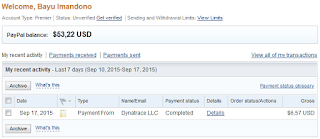
Setelah terima di Paypal cara tarik ke Bank bagaimana?
Nantikan saja artikel selanjutnya :D
Hanya online saja anda bisa mendapatkan dollar gratis, gimana?
Caranya gampang buka caranya di BISNIS ONLINE DAPAT DOLLAR - GOMEZPEERZONE.
Mau Bisnis Online lainnya?
Baca Bisnis Online Dapat Dollar dari Whaff.
Sekarang saya buktikan bahwa Bisnis Online itu nyata.
berikut screenshot bukti pembayaran oleh GOOMEZPEERZONE masuk ke Paypal saya.
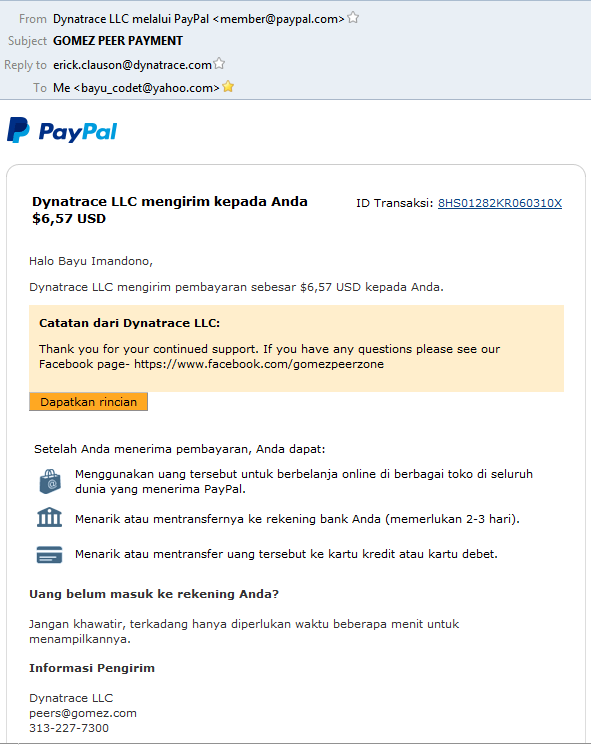


Setelah terima di Paypal cara tarik ke Bank bagaimana?
Nantikan saja artikel selanjutnya :D
Hanya online saja anda bisa mendapatkan dollar gratis, gimana?
Caranya gampang buka caranya di BISNIS ONLINE DAPAT DOLLAR - GOMEZPEERZONE.
Mau Bisnis Online lainnya?
Baca Bisnis Online Dapat Dollar dari Whaff.
Thursday, September 3, 2015
Cara Backup Otomatis settingan Mikrotik by Email

Sebelum menjelaskan bagaimana Cara backup otomatis settingan Mikrotik by email, saya akan menjelaskan manfaatnya.
Kenapa backup settingan diMikrotik sampai perlu di kirim email?
- Bila ada salah setting bisa dikembalikan.
- Bila mikrotik rusak masih ada backup settingannya.
- Otomatis bila ada backupan diemail tidak perlu susah payah setting kembali. Hehehe
Setelah baca artikel sebelumnya berikut Cara Backup Otomatis Settingan Mikrotik by Email.
- Masuk mikrotik lewat winbox. download winbox disini atau disini.
- Membuat Script untuk backup by email. Sebelumnya sudah tersetting email dimikrotik. Belum disetting? Baca artikelnya dahulu disini.
- Buka menu System � Scripts. Klik tambah.
- Isikan seperti pada gambar dibawah ini. Jangan lupa dites dahulu, klik Run Script, kemudian buka menu File, jika berhasil klik OK.

Untuk scriptnya anda bisa download filenya disini. - Cek Email anda, apakah benar terkirim atau tidak. biasanya menunggu beberapa menit.
Email saya pantau dengan memakai thunderbird agar mudah monitornya, anda bisa baca artikelnya disini.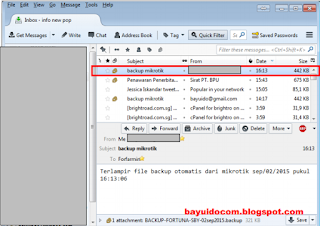
- Kemudian buat Jadwal kapan backup akan dilakukan. Buka menu System � Scheduler. Klik tambah.
- Biar gampang isikan seperti pada gambar dibawah ini.

- Selesai


Anda bisa download artikel ini untuk mudah dibaca secara offline.
Klik DISINI.
Download Tutorial Dasar Mikrotik dengan SPEEDY disini.
Sampai disini ada yang ingin ditanyakan?
Kalau tidak ada ya sudah, barangkali mau request silahkan.
Oke cukup sekian dari saya.
Semoga artikel saya ini selalu bermanfaat bagi anda.
Terima kasih.
Salam,
Bayu
Cara Backup Otomatis settingan Mikrotik

Sebelum menjelaskan bagaimana Cara backup otomatis settingan Mikrotik, saya akan menjelaskan apa saja manfaat dari backup secara otomatis.
Kenapa perlu ada backup settingan Mikrotik?
- Bila ada salah setting bisa dikembalikan.
- Bila mikrotik rusak masih ada backup settingannya.
- Otomatis bila ada backupan tidak perlu susah payah setting kembali. Hehehe
- Masuk mikrotik lewat winbox. download winbox disini atau disini.
- Membuat Script autobackup untuk menjalankan backupnya.
- Buka menu System � Scripts. Klik tambah.
- Isikan seperti pada gambar dibawah ini. Jangan lupa dites dahulu, klik Run Script, kemudian buka menu File, jika berhasil klik OK.


Untuk scriptnya anda bisa download filenya disini. - Buat jadwal kapan backup akan dilakukan. Buka menu System � Scheduler. Klik tambah.
- Biar gampang isikan seperti pada gambar dibawah ini.

- Untuk cara mengambil hasil backupnya ke Komputer anda baca saja tutorial sebelumnya disini.
- Selesai.


Klik DISINI.
Sampai disini ada yang ingin ditanyakan?
Klo tidak ada nah bagaimana kalau mikrotiknya rusak settingan tidak bisa diselamatkan dan belum sempat ada backupnya? Apa harus setting ulang?
Jawabannya... ohh ya belum tentu masih ada settingan untuk bisa dikirim lewat email :D.
Oke cukup sekian dari saya.
Semoga artikel saya ini selalu bermanfaat bagi anda.
Terima kasih.
Salam,
Bayu
Subscribe to:
Posts (Atom)